

My Cloud Backup Auf Externe Festplatte
In dieser Antwort wird erklärt, wie Sie auf einer WD My Cloud USB-Datensicherungen konfigurieren.*Cease
My Cloud Firmware-Updates
Stellen Sie sicher, dass die Firmware Ihres My Cloud-Produkts aktuell ist.
Informationen zur Aktualisierung der My Deject-Firmware finden Sie unter Antwort-ID 4002: My Cloud: Firmware automatisch aktualisieren.
Fill-in von NAS zu USB
Das Dateisystemformat der externen USB-Festplatte muss FAT32, NTFS oder HSF+ und in manchen Fällen exFAT sein.
Zur optimalen Datensicherung sollten für My Cloud-Sicherungen verwendete USB-Festplatten keine macOS Time Automobile oder Windows-Systemsicherungen enthalten.
Mehr zu den unterstützten Dateisystemen finden Sie unter Antwort-ID 17161: Externe USB Laufwerk Dateisysteme welche von My Cloud Produkten unterstützt werden
Datensicherung von USB zu NAS
„TimeMachineBackup" und „Smartware" sind bei allen My Deject-Produkten Standardfreigaben. Die „Sicherungsfreigaben" werden von der My Cloud oder dem Twonky DLNA Server nicht indexiert. Das Verwenden der „Sicherungsfreigaben" kann die Leistung der My Deject erhöhen, da dice Daten nicht indexiert sind. Vom Anwender erstellte Freigaben werden indexiert und mit Miniaturansichten versehen, wenn My Cloud und DLNA Service aktiviert sind, was zu geringen Sicherungsgeschwindigkeiten und niedriger Leistung der My Cloud führt.
Konfigurieren von USB-Datensicherungen auf einer My Cloud
Das MyCloud-Gerät verfügt über dice Möglichkeit der Sicherung von Daten, die sich auf einem über USB angeschlossenen Gerät befinden. Mithilfe dieser Funktion können auch die Daten, dice sich derzeit auf der angeschlossenen USB-Festplatte befinden, auf einer Freigabe auf dem My Cloud-Gerät gesichert werden. Anweisungen zur Konfiguration der USB-Datensicherungsfunktion finden Sie unten in der Tabelle.
| | |
|---|---|
| Backup von NAS zu USB | Klicken Sie hier, wenn Sie Anweisungen benötigen |
| Datensicherung von USB zu NAS | Klicken Sie hier, wenn Sie Anweisungen benötigen |
| Informationen zur inkrementellen Sicherung | Klicken Sie hier, wenn Sie Anweisungen benötigen |
Bitte wählen Sie dice Sicherungsrichtung aus der obigen Tabelle aus.
NAS-zu-USB-Sicherung
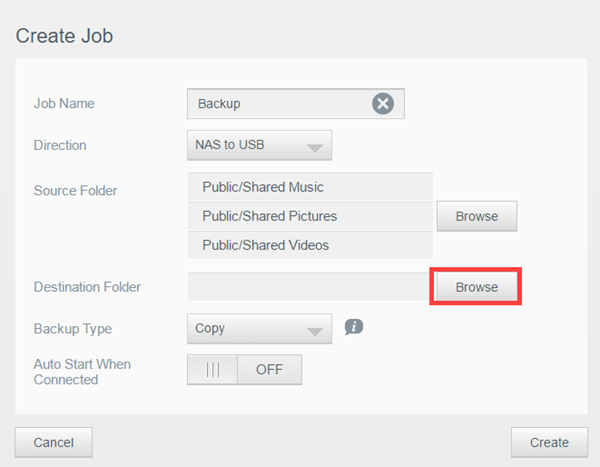
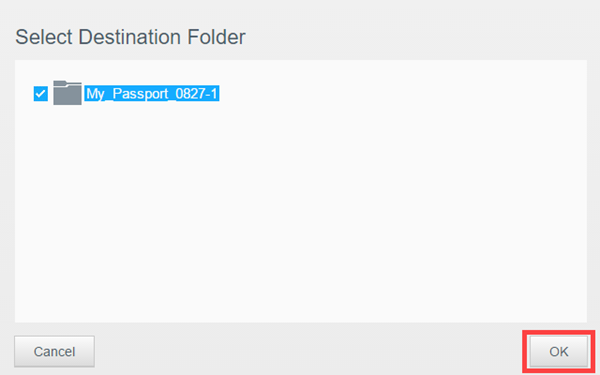
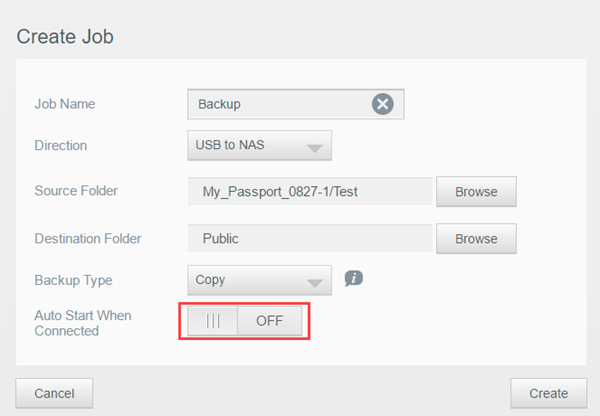
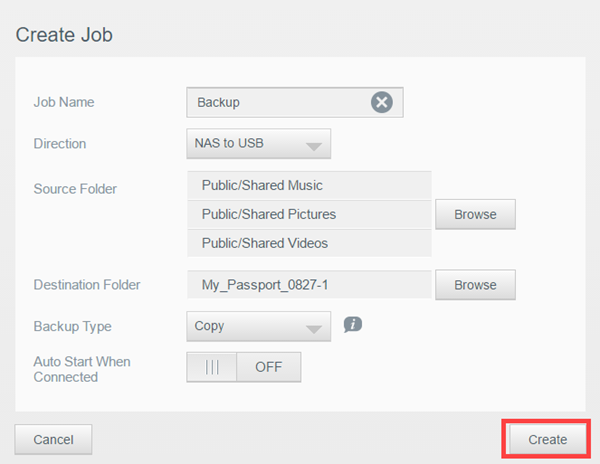
- Schließen Sie ein USB-Speichergerät an einen USB-Anschluss auf der Rückseite des My Cloud-Geräts an
- Greifen Sie auf das Dashboard des My Cloud-Geräts zu.
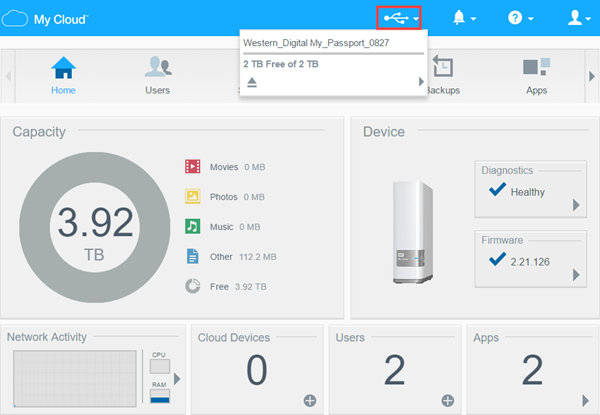
Hilfe beim Zugriff auf das Dashboard finden Sie unter Antwort-ID 27509: My Cloud Bone 3: Greifen Sie auf das Dashboard zu - Klicken Sie oben im Dashboard auf das USB-Symbol und vergewissern Sie sich, dass der Name und dice Kapazität des angeschlossenen Laufwerks richtig angezeigt werden
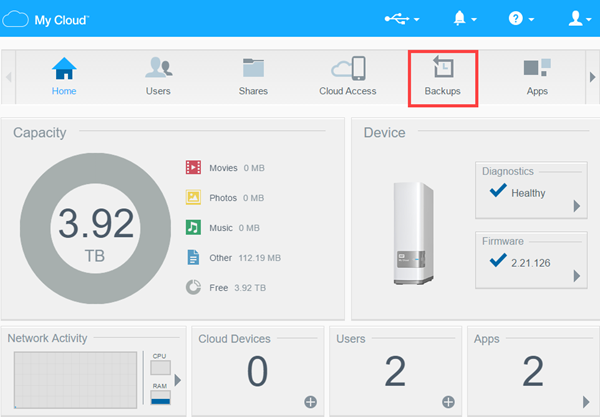
- Klicken Sie auf die Registerkarte Backups
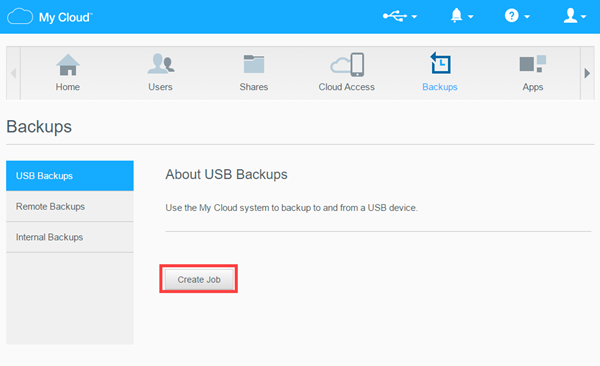
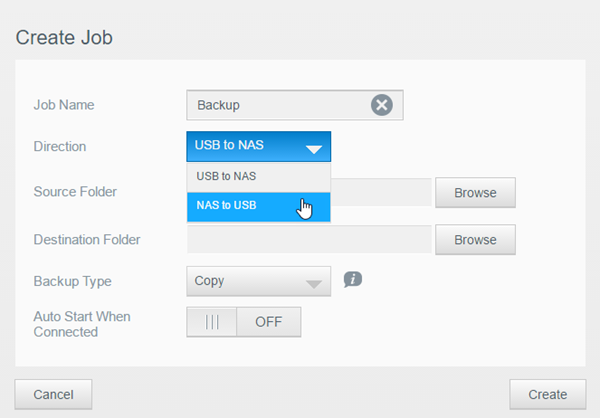
- Markieren Sie links dice USB-Sicherungen und klicken Sie auf dice Schaltfläche Job erstellen
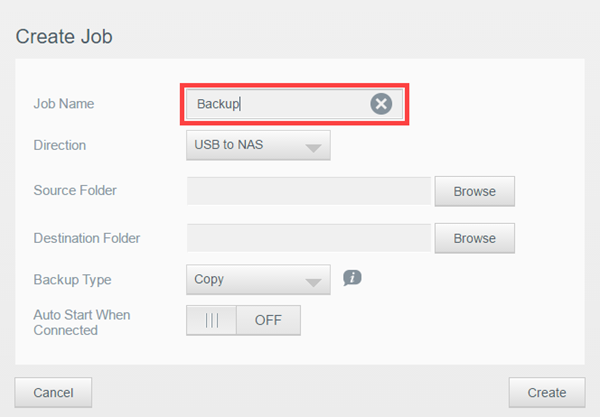
- Geben Sie einen Namen für den Sicherungsjob ein
- Klicken Sie im Dropdown-Menü unter Richtung auf NAS zu USB
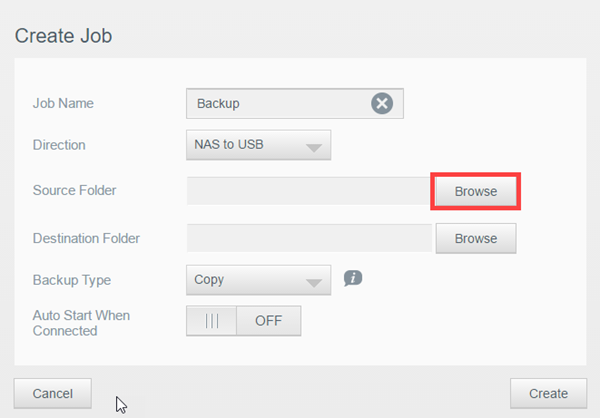
- Wählen Sie den Quellspeicherort aus, indem Sie auf die Schaltfläche Durchsuchen klicken
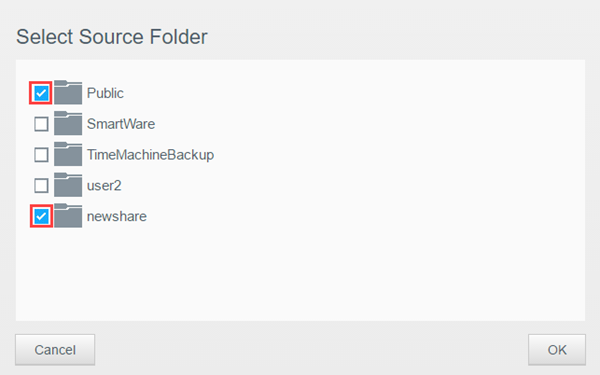
- Um dice gesamte Freigabe zu sichern, setzen Sie ein Häkchen neben den Namen der Freigabe(n), die gesichert werden müssen
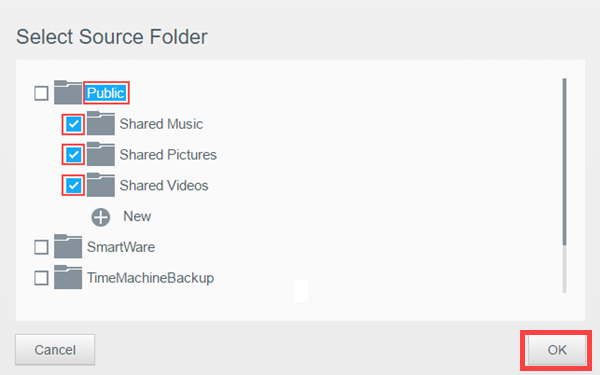
- Um bestimmte Unterverzeichnisse innerhalb einer Freigabe zu sichern, klicken Sie auf den Namen der Freigabe. Dadurch wird es erweitert und alle darin befindlichen Verzeichnisse aufgelistet. Setzen Sie ein Häkchen neben jedes Verzeichnis, das gesichert werden muss, und klicken Sie auf OK
- Wählen Sie das Sicherungsziel aus, indem Sie auf die Schaltfläche Durchsuchen klicken
- Wählen Sie das USB-Ziel aus, indem Sie ein Häkchen daneben setzen und auf OK
- klicken
- Wählen Sie die Art der durchzuführenden Sicherung aus
-
Hinweis:
Kopieren: Kopiert Dateien von der Quelle zum Ziel. (Doppelte Dateien werden nicht überschrieben).
Synchronisieren: Kopiert Dateien von der Quelle zum Ziel. (Doppelte Dateien WERDEN überschrieben).
Inkrementell (Nicht unterstützt für NAS-zu-USB-Sicherungen): Kopiert inkrementelle Änderungen von Dateien bis zu 25 Kopien an das Ziel.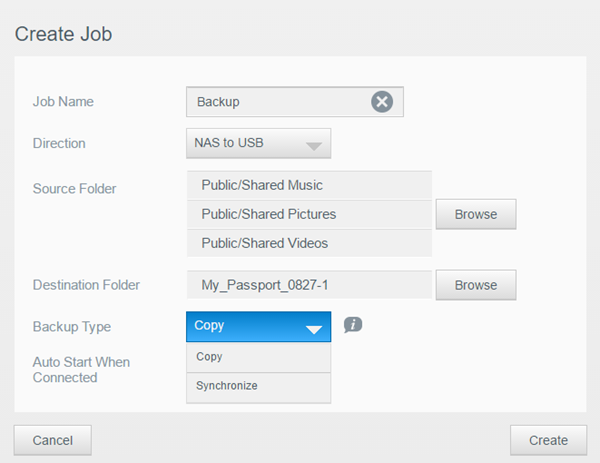
- Um den Sicherungsauftrag jedes Mal automatisch zu starten, wenn das USB-Laufwerk mit dem My Cloud-Gerät verbunden wird, schalten Sie den Schalter Automatischer Start bei Verbindung auf EIN
- Klicken Sie auf dice Schaltfläche Erstellen
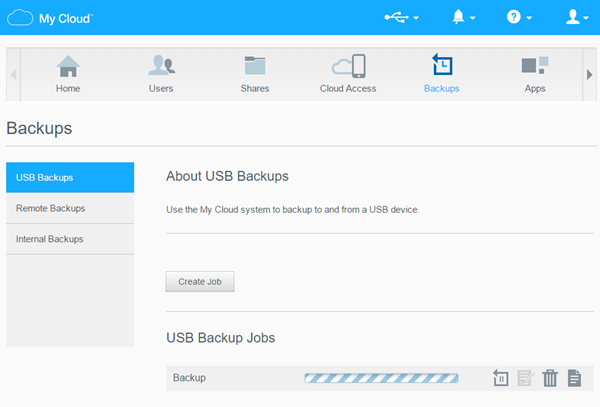
- Das Dashboard zeigt den Fortschritt der Sicherung
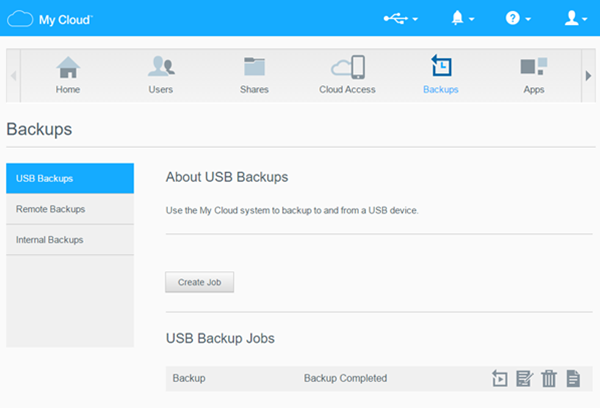
- Sicherung abgeschlossen wird angezeigt, wenn die Sicherung abgeschlossen ist
Zurück zum Anfang
USB-zu-NAS-Sicherung
- Schließen Sie ein USB-Speichergerät an einen USB-Anschluss auf der Rückseite des My Deject-Geräts an
- Greifen Sie auf das Dashboard des My Cloud-Geräts zu.
Hilfe beim Zugriff auf das Dashboard finden Sie unter Antwort-ID 27509: My Cloud Os 3: Greifen Sie auf das Dashboard zu - Klicken Sie oben im Dashboard auf das USB-Symbol und vergewissern Sie sich, dass der Name und die Kapazität des angeschlossenen Laufwerks richtig angezeigt werden
- Klicken Sie auf die Registerkarte Backups
- Markieren Sie links die USB-Sicherungen und klicken Sie auf die Schaltfläche Task erstellen
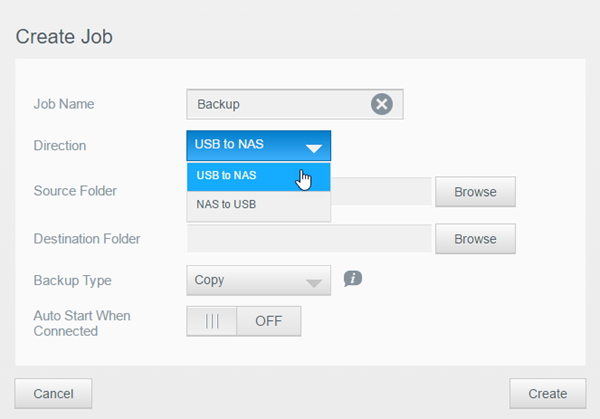
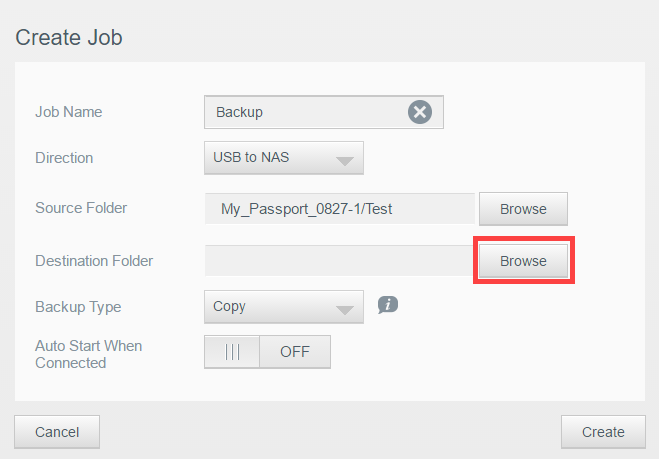
- Geben Sie einen Namen für den Sicherungsjob ein
- Klicken Sie im Dropdown-Menü unter Anleitung auf USB zu NAS
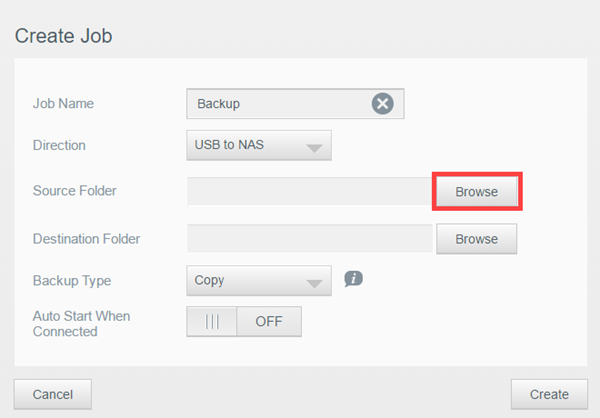
- Wählen Sie den Quellspeicherort aus, indem Sie auf die Schaltfläche Durchsuchen klicken
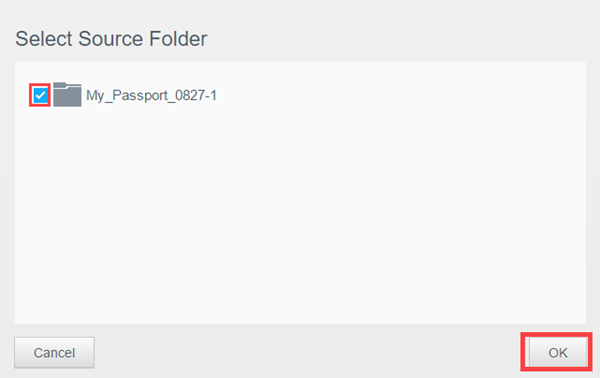
- Um das gesamte Laufwerk zu sichern, setzen Sie ein Häkchen neben den Namen des Laufwerks, das gesichert werden muss
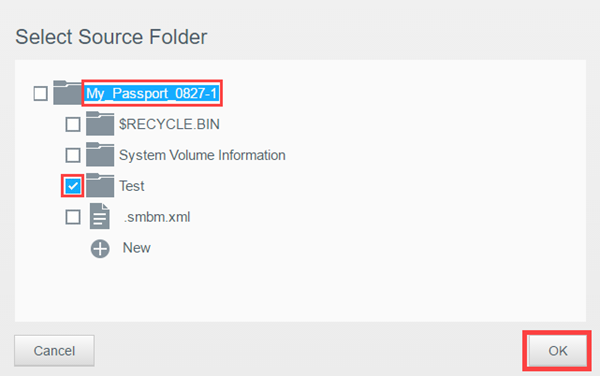
- Um bestimmte Unterverzeichnisse innerhalb eines Laufwerks zu sichern, klicken Sie auf den Namen des Laufwerks. Dadurch wird es erweitert und alle darin befindlichen Verzeichnisse aufgelistet. Setzen Sie ein Häkchen neben jedes Verzeichnis, das gesichert werden muss, und klicken Sie auf OK
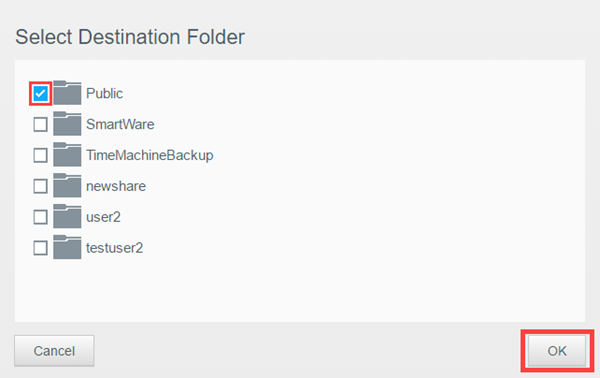
- Wählen Sie das Sicherungsziel aus, indem Sie auf die Schaltfläche Durchsuchen klicken
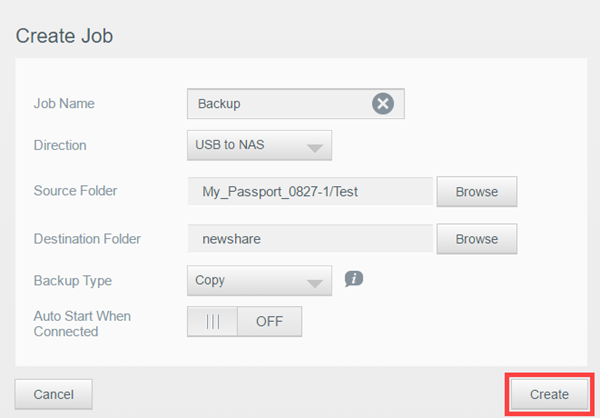
- Wählen Sie die Zielfreigabe aus, indem Sie ein Häkchen daneben setzen, und klicken Sie auf OK
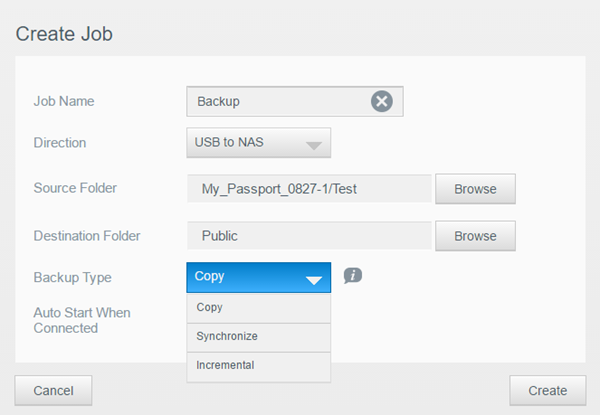
- Wählen Sie dice Fine art der durchzuführenden Sicherung aus
-
- Um den Sicherungsauftrag jedes Mal automatisch zu starten, wenn das USB-Laufwerk mit dem My Cloud-Gerät verbunden wird, schalten Sie den Schalter Automatischer Start bei Verbindung auf EIN
- Klicken Sie auf dice Schaltfläche Erstellen
- Das Dashboard zeigt den Fortschritt der Sicherung
- Sicherung abgeschlossen wird angezeigt, wenn die Sicherung abgeschlossen ist
Zurück zum Anfang

My Cloud Backup Auf Externe Festplatte,
Source: https://support.wdc.com/knowledgebase/answer.aspx?ID=17541&lang=de
Posted by: rileygraints.blogspot.com
0 Response to "My Cloud Backup Auf Externe Festplatte"
Post a Comment